
-
可游戏范围
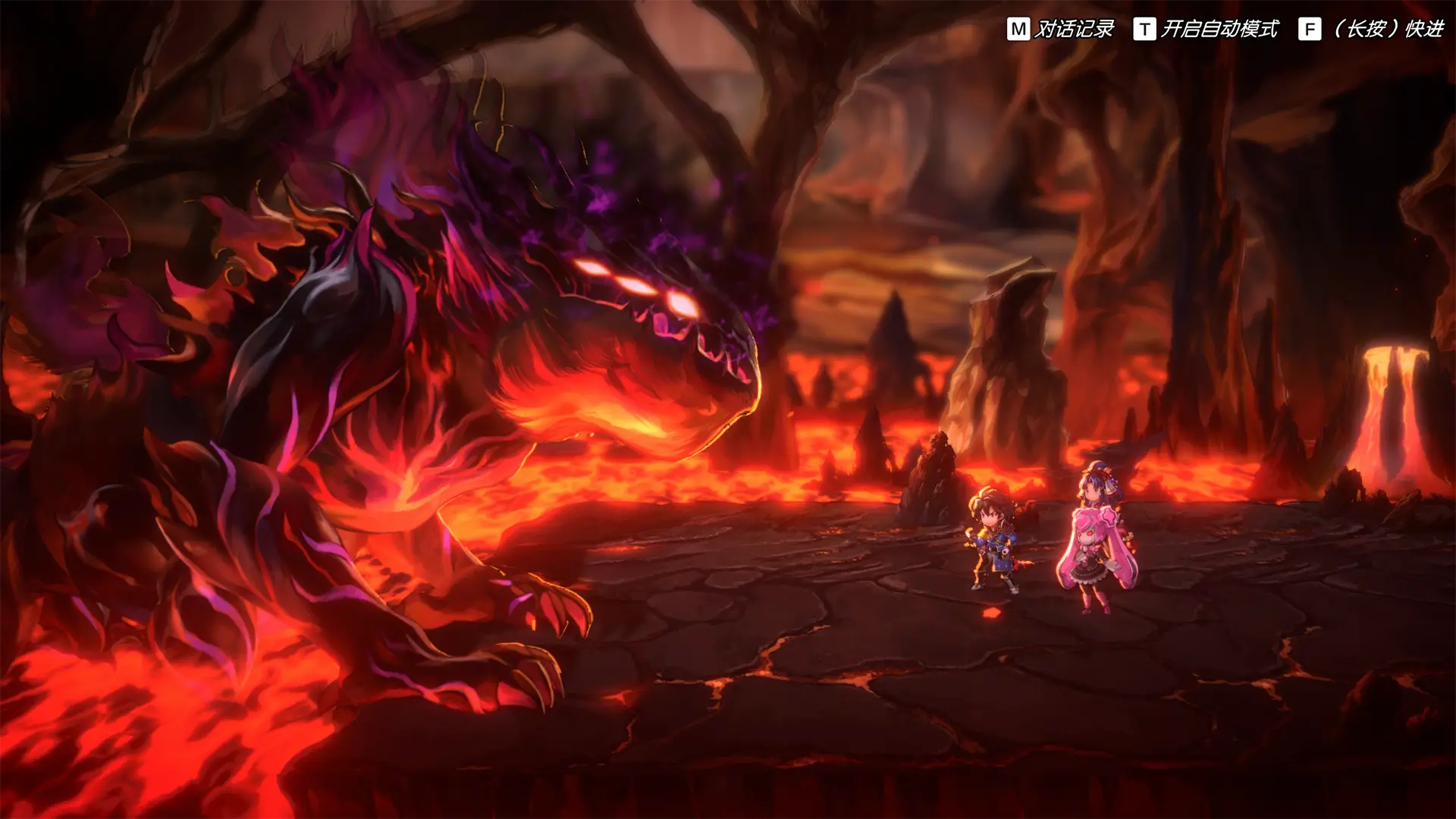
体验版可以从游戏开头游玩至主线故事第6章。
-
存档可以继承至正式版!
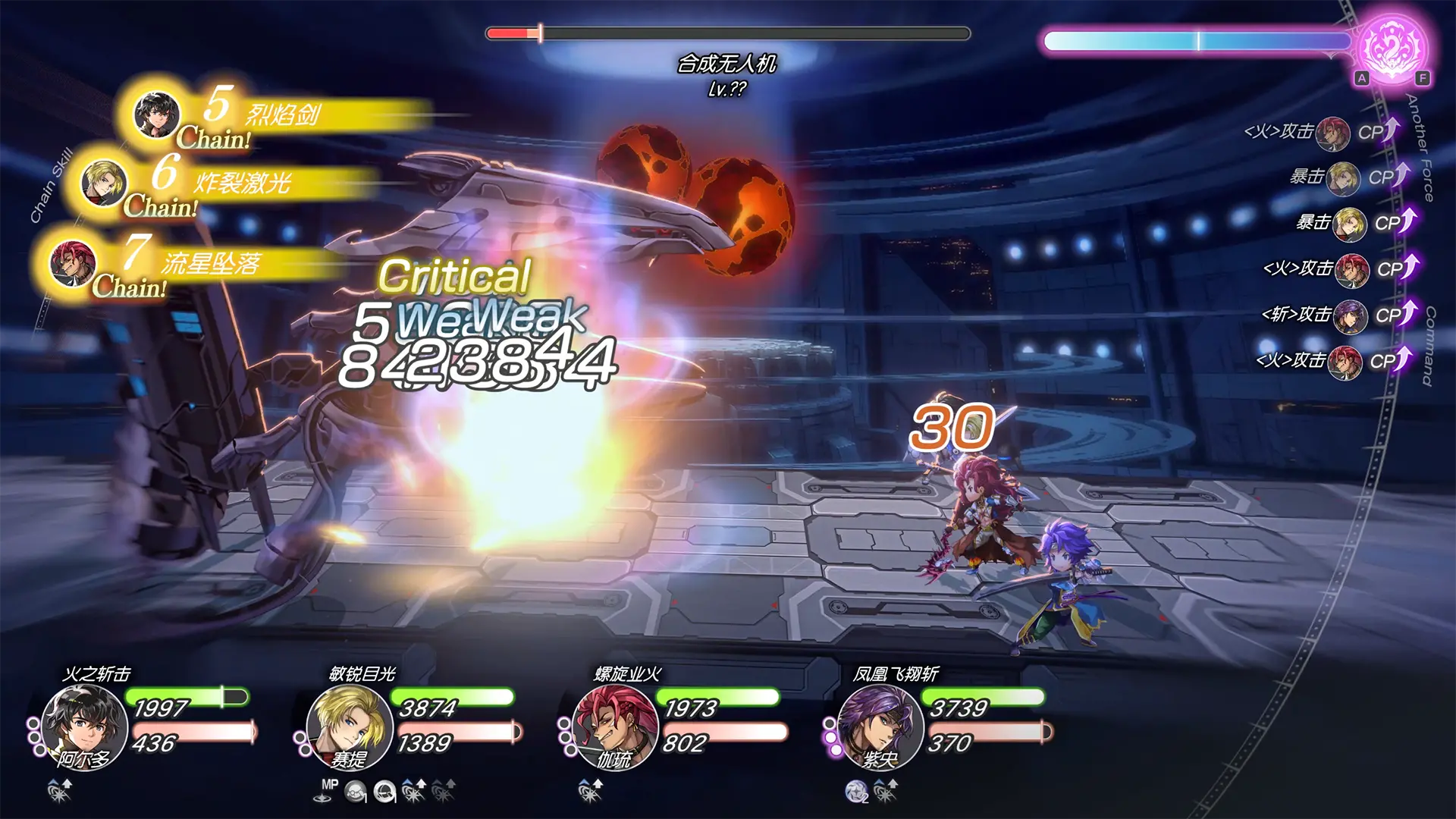
在本体验版中创建的存档,可将故事进度与角色状态继承至正式版继续游玩。
存档的继承方法
Steam®版
继承体验版存档时,需要您自己操作设置。
请按照如下步骤继承存档。
1.为了避免云存档同步,请在Steam启动器的游戏库中选择本游戏,并依次点击界面右侧齿轮图标里的“管理”>“属性”。
2.在属性“通用”>STEAM云中,取消选中“将Another Eden
Begins的游戏存档保存于Steam云”。
※如果已经在Steam中启动《Another Eden Begins》,请直接执行第3步;如果尚未启动,请执行第4步。
3.请将以下内容复制并粘贴至文件资源管理器的地址栏后按下Enter键,将“SaveData”文件夹删除(若该文件夹存在)。
%USERPROFILE%\AppData\LocalLow\WRIGHT FLYER STUDIOS\AnotherEdenBegins
4.请将以下内容复制并粘贴至文件资源管理器的地址栏后按下Enter键,在“SaveDataDemo”文件夹点击鼠标右键选择“复制”。
%USERPROFILE%\AppData\LocalLow\WRIGHT FLYER STUDIOS\AnotherEdenBeginsDemo
5.请点击文件资源管理器的“上一页”按钮并打开“AnotherEdenBegins”文件夹。若无法移动,请将以下内容复制并粘贴至文件资源管理器的地址栏后按下Enter键。
%USERPROFILE%\AppData\LocalLow\WRIGHT FLYER STUDIOS\AnotherEdenBegins
于文件夹内空白处点击鼠标右键选择“粘贴”。
6.在粘贴的“SaveDataDemo”文件夹点击鼠标右键选择“重命名”,将名称变更维“SaveData”。
※“AppData”文件夹通常为隐藏状态。请务必直接复制上方路径并粘贴至文件资源管理器的地址栏,而非逐一开启文件夹寻找。
7.启动正式版。
※继承成功后便可放心开启云存档功能。
Steam®Deck版
继承体验版存档时,需要您自己操作设置。
请按照如下步骤继承存档。
1.按下Steam Deck的STEAM键>“设置”>“云”,取消选中“启用·Steam 云”。
2.返回主页,按下Steam Deck的STEAM键和电源键,选择“切换至桌面”。
3.选择File
Manager(默认为Dolphin),就会直接打开compatdata文件夹。
※如果没有直接打开compatdata,请点击“≡”标记> 选择“显示隐藏文件夹(Show Hidden
Files)”。
4.依次访问Home > .local > share
> Steam > steamapps > compatdata。
※如果已经在Steam Deck中启动《Another Eden
Begins》,请直接执行第5步;如果尚未启动,请执行第7步。
5.依次访问4163960 > pfx > drive_c > users > steamuser > AppData > LocalLow > WRIGHT FLYER STUDIOS > AnotherEdenBegins。
6.选择SaveData,按L2或右击 > 选择“放入回收站(Move to Trash)”删除文件夹。
7.点击File Manager右上角的“≡”标记 > 选择“打开新页签(New Tab)”。
8.依次访问4391790 > pfx > drive_c > users > steamuser > AppData > LocalLow > WRIGHT FLYER STUDIOS > AnotherEdenBeginsDemo。
9.选择SaveDataDemo,按L2或右击 > 选择复制(Copy)。
10.在File Manager窗口中返回AnotherEdenBegins文件夹。
11.在空白处按L2或右击 > 粘贴刚才复制的文件夹,勾选“应用到全部项目”>选择“写入”或“覆盖”。
12.对准复制的“SaveDataDemo”按L2或右击→选择重命名。
13.按STEAM键+X键呼出键盘,命名为“SaveData”。
14.按B键关闭键盘。
15.关闭File Manager窗口,选择Return to Gaming Mode。
16.启动正式版。
※继承成功后便可放心开启云存档功能。