
-
プレイ可能な範囲
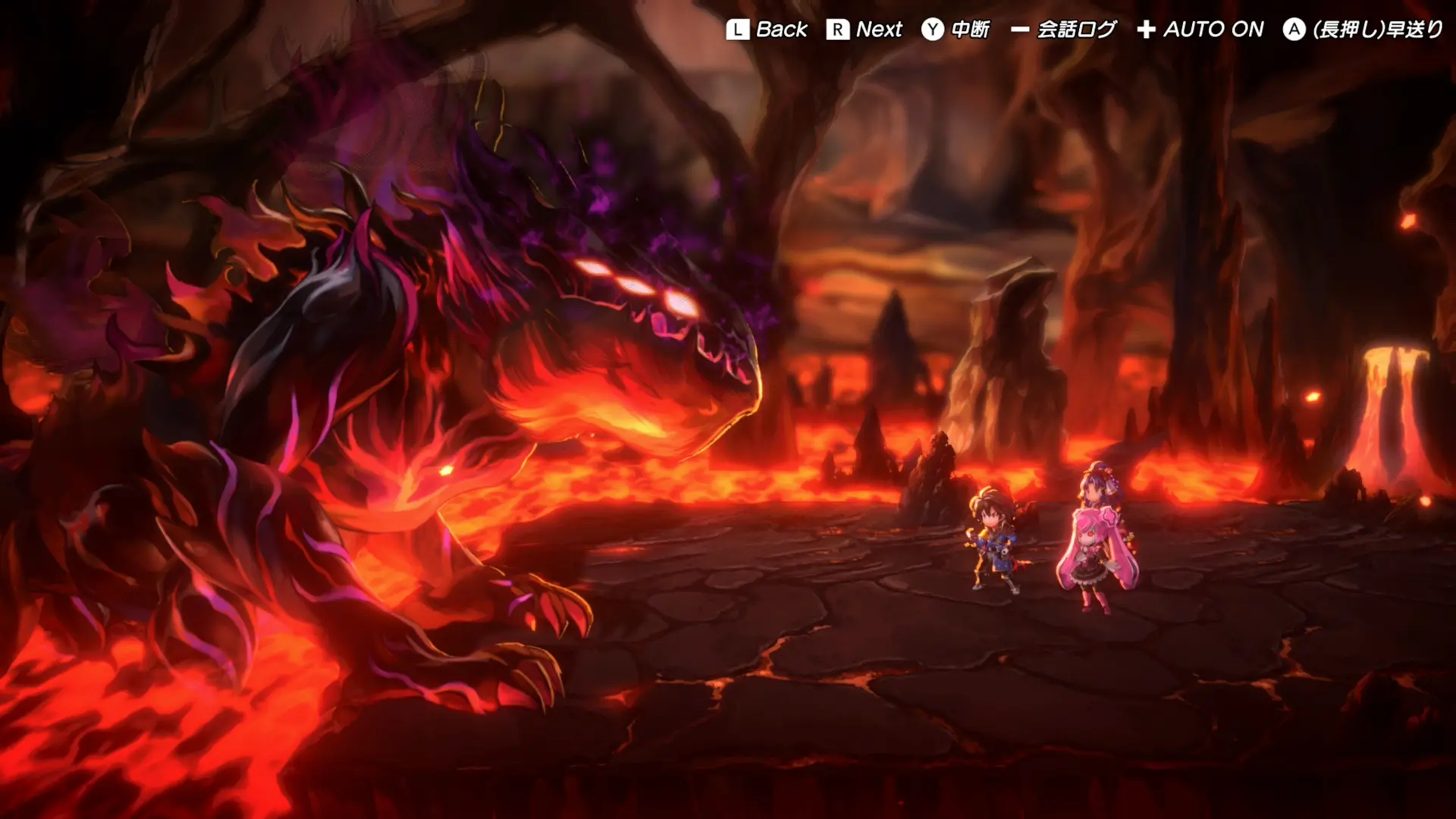
体験版ではゲーム冒頭からメインストーリー第6章までプレイすることができます。
-
セーブデータを製品版へ引き継ぎ可能
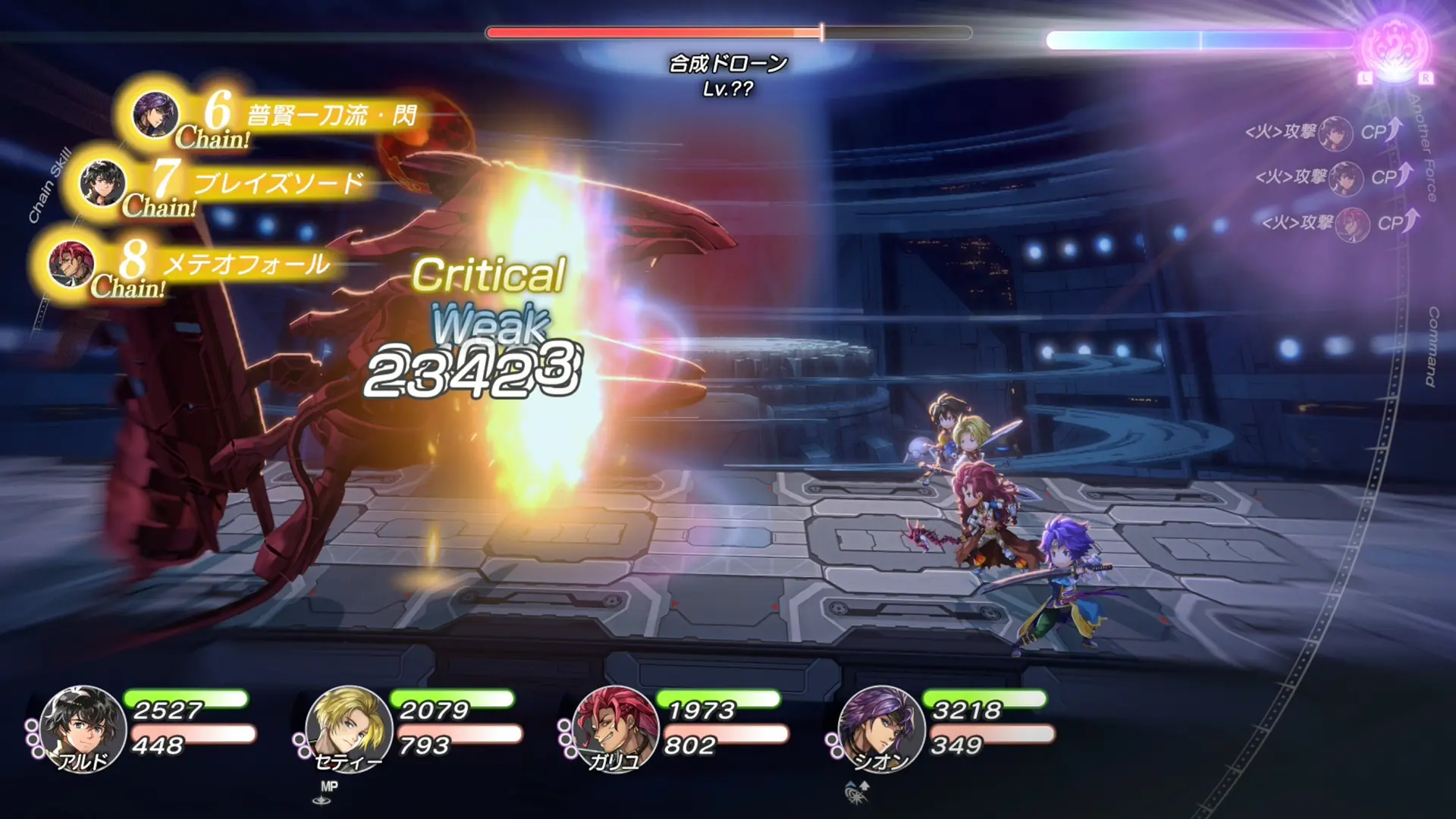
本体験版で作成したセーブデータは、ストーリーおよびキャラクターのステータスを引き継いで、製品版にて続きをプレイすることができます。
セーブデータの引き継ぎ方法
Nintendo Switch™
「体験版」のセーブデータは、製品版のセーブデータがない状態で製品版を起動すると、「引き継ぎを行うか」のメッセージが表示され、「引き継ぎする」を選択いただく事で引き継がれます。
※セーブデータ引き継ぎ中は強制的に中断させないようにご注意ください
※「体験版」のセーブデータはNintendo Switch 2
Editionに引き継ぐことも可能です
Steam®版
体験版のセーブデータ引き継ぎは、ご自身で設定いただく必要がございます。
以下の手順に沿って引き継ぎの実行をお願いいたします。
1. クラウドセーブデータの同期を防ぐために、Steamランチャーのライブラリで本製品を選択し、画面右側の歯車アイコンの「管理」>「プロパティ」を決定します。
2.
プロパティの「一般」>STEAMクラウドの項目から、「Steamクラウドにアナザーエデン
ビギンズのセーブデータを保存」を無効にします。
※Steamで既に「アナザーエデン ビギンズ」を起動している場合はステップ3にそのまま進んでください。起動をしていない場合は、ステップ4に進んでください
3.
エクスプローラーのアドレスバーに以下をコピー&ペーストしてEnterキーを押し、「SaveData」を削除します(存在している場合)。
%USERPROFILE%\AppData\LocalLow\WRIGHT FLYER STUDIOS\AnotherEdenBegins
4.
エクスプローラーのアドレスバーに以下をコピー&ペーストしてEnterキーを押し、「SaveDataDemo」を右クリック→「コピー」を選びます。
%USERPROFILE%\AppData\LocalLow\WRIGHT FLYER STUDIOS\AnotherEdenBeginsDemo
5.
エクスプローラーのアドレスバーに以下をコピー&ペーストしてEnterキーを押し、「AnotherEdenBegins」フォルダーを開きます。
%USERPROFILE%\AppData\LocalLow\WRIGHT FLYER STUDIOS\AnotherEdenBegins
6.
貼り付けされたフォルダ「SaveDataDemo」を右クリック→「名前の変更」を選択し、「SaveData」に変更します。
※「AppData」フォルダーは通常は非表示になっています。フォルダーを順番に開くのではなく、上記のパスをエクスプローラーのアドレスバーに直接コピー&ペーストしてください。
7.
「製品版」を起動します。
※引き継ぎ成功後はクラウドセーブの設定を有効にしても問題ございません。
Steam®Deck版
体験版のセーブデータ引き継ぎは、ご自身で設定いただく必要がございます。
以下の手順に沿って引き継ぎの実行をお願いいたします。
1. Steam Deck上のSTEAMボタンを押下>「設定」>「クラウド」を決定、「Steamクラウドを有効にする」を無効にします。
2. ホームに戻り、Steam Deck上のSTEAMボタンを押下し、電源を押し、「デスクトップに切り替え」を決定します。
3. File Manager
(デフォルトはDolphin)を選択すると、直接compatdataフォルダに遷移します。
※もしcompatdataに直接飛ばない場合は「≡」マークをクリック > 「隠しファイルを表示(Show
Hidden Files)」を決定
4. Home > .local > share > Steam >
steamapps > compatdataでアクセスします。
※Steam
Deckで既に「アナザーエデン ビギンズ」を起動している場合はステップ5にそのまま進んでください。起動をしていない場合は、ステップ7に進んでください。
5. 4163960 > pfx > drive_c > users > steamuser > AppData > LocalLow > WRIGHT FLYER STUDIOS > AnotherEdenBegins にアクセスします
6. SaveDataを選択し、L2か右クリック > 「ゴミ箱に移す(Move to Trash)」でフォルダを削除します。
7. File Managerの右上にある「≡」マークをクリック > 「新しいタブを開く(New Tab)」を決定します。
8. 4391790 > pfx > drive_c > users > steamuser > AppData > LocalLow > WRIGHT FLYER STUDIOS > AnotherEdenBeginsDemoにアクセスします。
9. SaveDataDemoを選択し、L2か右クリック > コピー(Copy) を決定します。
10. File ManagerウィンドウでAnotherEdenBeginsフォルダに戻ります。
11. 空いているスペースでL2か右クリック > コピーしたフォルダを貼り付け、「すべてに適用」にチェック>「書き込み」または「上書き」を決定します。
12. コピーされた「SaveDataDemo」をL2か右クリック→名前の変更を選択。
13. STEAMボタン+Xボタンを押してキーボードを出し、「SaveData」に名前を変更します。
14. Bボタンを押してキーボードを閉じる。
15. File Managerウィンドウを閉じ、Return to Gaming Modeを選択します。
16.
「製品版」を起動します。
※引き継ぎ成功後はクラウドセーブの設定を有効にしても問題ございません。