
-
플레이 가능 범위
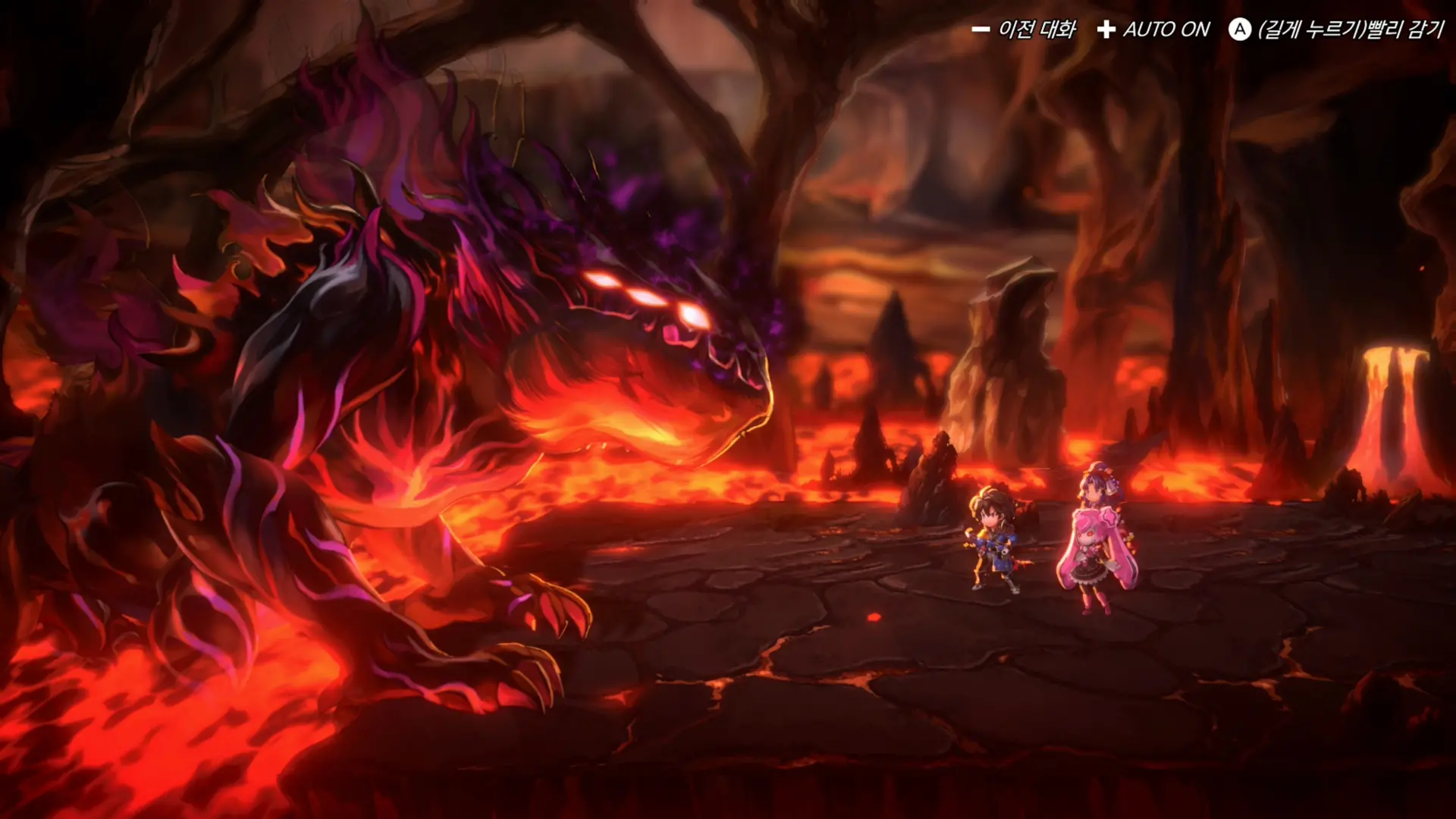
체험판에서는 게임 초반부터 메인 스토리 제6장까지 플레이하실 수 있습니다.
-
정식 제품으로 저장 데이터 이전 가능!
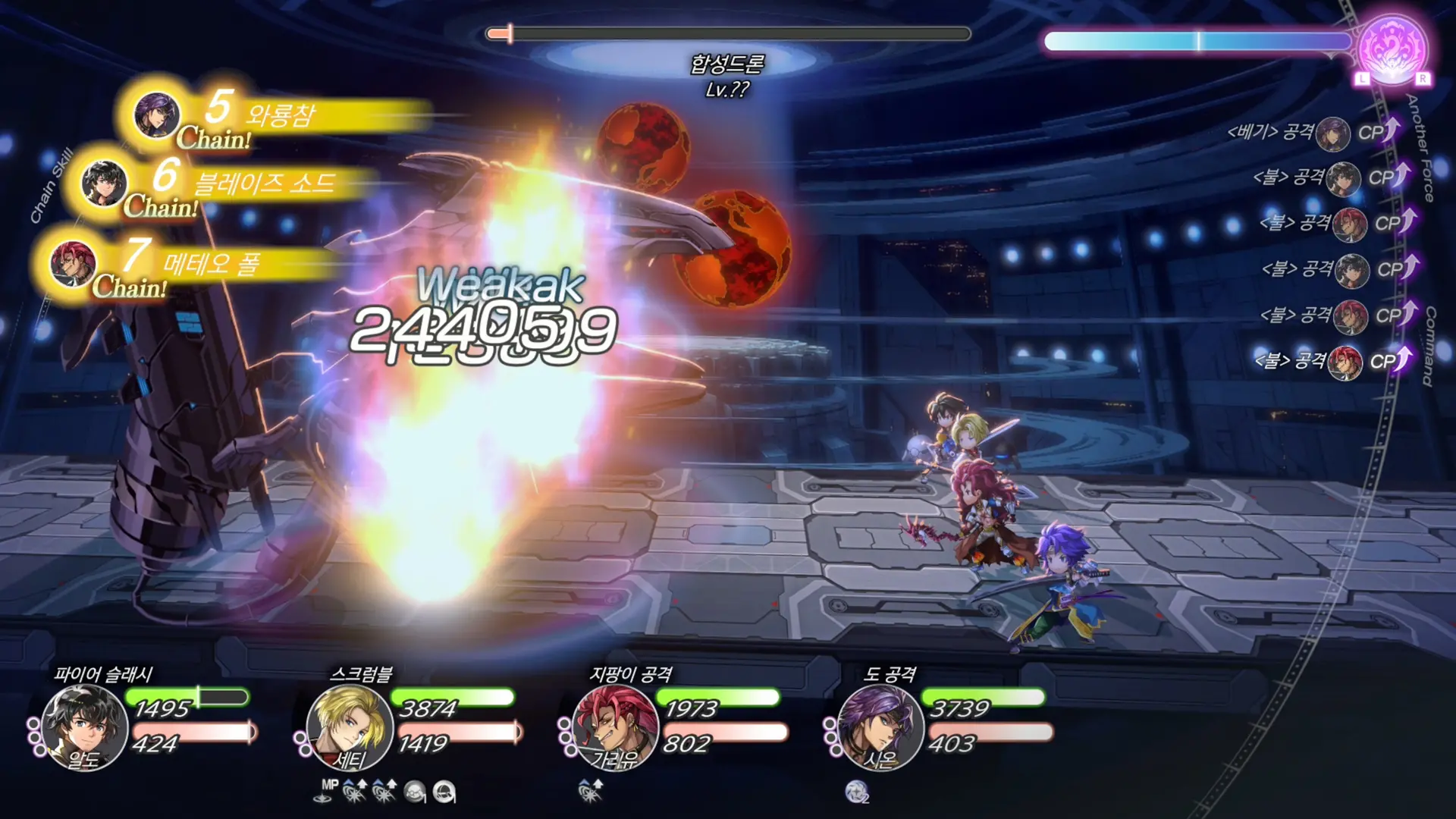
본 체험판에서 작성한 저장 데이터는 스토리 및 캐릭터 스테이터스를 이전하여 정식 제품에서 계속 플레이하실 수 있습니다.
저장 데이터 이전 방법
Nintendo Switch™
정식 제품의 저장 데이터가 없는 상태에서 정식 제품을 실행하면 「데이터 이전 진행」 여부를 묻는 메시지가 표시되며 「이전하기」를 선택하면 「체험판」의 저장 데이터가 이전됩니다.
※저장 데이터 이전 중에는 강제로 종료하지 않도록 주의해 주시기 바랍니다.
※「체험판」의 저장 데이터는
Nintendo Switch 2 Edition으로도 이전 가능합니다.
Steam® 버전
체험판의 저장 데이터 이전은 직접 설정하셔야 합니다.
아래 절차에 따라 이전 작업을 실행해 주세요.
1. 클라우드 저장 데이터의 동기화를 방지하기 위해 Steam 런처의 라이브러리에서 본 제품을 선택한 후 화면 오른쪽의 톱니바퀴 아이콘에서 「관리」→「속성」을 선택합니다.
2. 속성의 「일반」→「Steam Cloud」 항목에서
「Steam Cloud에 Another Eden Begins 게임 저장」을 비활성화합니다.
※이미 Steam에서 「Another Eden Begins」를 실행했을 경우에는 스텝
3을, 기동하지 않았을 경우에는 스텝 4를 진행해 주세요.
3.
탐색기의 주소 표시줄에 아래 경로를 복사 & 붙여넣기 한 뒤 Enter 키를 누르고 「SaveData」를 삭제합니다(존재할 경우).
%USERPROFILE%\AppData\LocalLow\WRIGHT FLYER STUDIOS\AnotherEdenBegins
4.
탐색기의 주소 표시줄에 아래 경로를 복사 & 붙여넣기 한 뒤 Enter 키를 누르고 「SaveDataDemo」를 우클릭→「복사」를 선택합니다.
%USERPROFILE%\AppData\LocalLow\WRIGHT FLYER STUDIOS\AnotherEdenBeginsDemo
5.
탐색기의 「뒤로」 버튼을 눌러 「AnotherEdenBegins」 폴더로 돌아갑니다. 이동할 수 없다면 주소 표시줄에 아래 경로를 복사 & 붙여넣기 한 뒤 Enter 키를 누르세요.
%USERPROFILE%\AppData\LocalLow\WRIGHT FLYER STUDIOS\AnotherEdenBegins
폴더 안의 빈 공간을 우클릭→「붙여넣기」를 선택합니다.
6. 붙여넣기를 한 폴더 「SaveDataDemo」를 우클릭→「이름 바꾸기」를 선택한 뒤 「SaveData」로 변경합니다.
※「AppData」 폴더는 기본적으로 숨김 표시되어 있습니다. 폴더를 순서대로 열지 마시고 위 경로를 탐색기의 주소 표시줄에 직접 복사 & 붙여넣기 해 주세요.
7. 「정식 제품」을 실행합니다.
※데이터 이전 성공 후에는
클라우드 저장 설정을 활성화해도 문제없습니다.
Steam® Deck 버전
체험판의 저장 데이터 이전은 직접 설정하셔야 합니다.
아래 절차에 따라 이전 작업을 실행해 주세요.
1. Steam Deck에서 STEAM 버튼을 누른 후 「설정」→「클라우드」를 선택하여 「Steam Cloud 사용」을 비활성화합니다.
2. 홈 화면으로 돌아와 Steam Deck에서 STEAM 버튼을 누른 후 「전원」→「데스크톱 모드」를 선택합니다.
3. 파일 관리자(디폴트는 Dolphin)를 선택하면 직접
compatdata 폴더로 이동합니다.
※compatdata로 바로 이동하지 않을 경우 「≡」 마크 클릭→「숨김 파일 표시(Show Hidden Files)」를 선택하세요.
4.
Home→.local→share→Steam→steamapps→compatdata로
이동합니다.
※이미 Steam Deck에서 「Another Eden Begins」를 실행했을 경우에는 스텝 5를, 기동하지 않았을 경우에는 스텝 7을 진행해 주세요.
5. 4163960→pfx→drive_c→users→steamuser→AppData→LocalLow→WRIGHT FLYER STUDIOS→AnotherEdenBegins로 이동합니다.
6. SaveData를 선택 후 L2 버튼 또는 우클릭→「휴지통으로 이동(Move to Trash)」을 선택하여 폴더를 삭제합니다.
7. 파일 관리자 오른쪽 상단의 「≡」 마크 클릭→「새 탭 열기(New Tab)」를 선택합니다.
8. 4391790→pfx→drive_c→users→steamuser→AppData→LocalLow→WRIGHT FLYER STUDIOS→AnotherEdenBeginsDemo로 이동합니다.
9. SaveDataDemo를 선택 후 L2 버튼 또는 우클릭→「복사(Copy)」를 선택합니다.
10. 파일 관리자 창에서 AnotherEdenBegins 폴더로 돌아갑니다.
11. 빈 공간에서 L2 버튼 또는 우클릭→복사한 폴더를 붙여넣고 「모두에 적용」을 체크→「쓰기」 또는 「덮어쓰기」를 선택합니다.
12. 복사된 「SaveDataDemo」를 L2 버튼 또는 우클릭→이름 바꾸기를 선택합니다.
13. STEAM 버튼 + X 버튼을 눌러 키보드 호출 후 이름을 「SaveData」로 변경합니다.
14. B 버튼을 눌러 키보드를 닫습니다.
15. 파일 관리자 창을 닫고 Return to Gaming Mode를 선택합니다.
16. 「정식 제품」을 실행합니다.
※데이터 이전 성공
후에는 클라우드 저장 설정을 활성화해도 문제없습니다.